
Где живут боты: пошаговый гайд по запуску VPS для новичков
Простой гайд для новичков: как выбрать VPS для бота, создать сервер, получить доступы и подключиться по SSH с Windows, macOS или Linux.
Содержание статьи
Когда заходит речь о боте для бизнеса, многие сразу думают про код: кнопки, сценарии, интеграции, AI-функции. Но код — это только половина задачи. У бота должен быть свой «дом», где он работает постоянно, не зависит от вашего ноутбука и не выключается вместе с браузером.
Если бот запущен только локально, он перестанет отвечать сразу после закрытия терминала, перезагрузки компьютера или сбоя домашнего интернета. Для реального проекта это риск: теряются заявки, сообщения приходят с задержкой, а бизнес видит нестабильный сервис.
Именно поэтому боту нужен VPS — виртуальный сервер, который работает 24/7 и даёт вам постоянную точку запуска.
В этом материале разберём путь от выбора сервера до первого входа по SSH. Без лишней теории: только то, что нужно, чтобы быстро стартовать.
Что такое VPS простыми словами
VPS — это удалённый компьютер в дата-центре. Он работает круглосуточно и доступен вам через интернет.
Для бота это означает:
- бот не зависит от вашего личного компьютера;
- можно держать процесс включённым 24/7;
- сервер имеет постоянный IP-адрес;
- на нём можно хранить токены, логи, базу данных и код проекта;
- при росте нагрузки можно добавить ресурсы без полной миграции.
Если говорить совсем просто: VPS — это место, где бот живёт постоянно.
Почему нельзя просто запускать бота у себя на компьютере
Для тестов локальный запуск подходит. Но как только бот нужен бизнесу, появляются проблемы:
- компьютер выключается — бот перестаёт отвечать;
- домашний интернет нестабилен — сообщения теряются или приходят с задержкой;
- нет постоянного публичного адреса — это особенно критично для webhook и Callback API;
- секреты лежат рядом с рабочими файлами — токены и пароли сложнее хранить безопасно;
- сложнее поддерживать порядок — логирование, база, SSL и автозапуск быстро превращаются в хаос.
Поэтому для MVP, который должен работать у клиента, VPS — это не роскошь, а базовая инфраструктура.
Какой сервер нужен для первого бота
Хорошая новость: для старта не нужен мощный сервер.
Если у вас бот:
- принимает сообщения;
- отвечает по сценарию;
- пишет заявки в файл или БД;
- иногда вызывает API;
то обычно хватает такого уровня:
| Параметр | Минимум | Комфортный старт |
|---|---|---|
| CPU | 1 ядро | 1–2 ядра |
| RAM | 1 ГБ | 1–2 ГБ |
| Диск | 10–15 ГБ SSD | 15–25 ГБ SSD |
| ОС | Ubuntu 22.04/24.04 | Ubuntu 24.04 |
Для простого VK-бота, Telegram-бота, автоответчика или бота записи такого тарифа более чем достаточно.
Почему в этом гайде используем Timeweb Cloud
Для первого запуска важны три вещи:
- понятная панель управления;
- быстрый старт без сложной инфраструктуры;
- возможность легко создать VPS и сразу получить SSH-доступ.
В качестве примера в этом гайде используем Timeweb Cloud, потому что у него удобная панель, быстрый запуск и понятная логика создания сервера для новичка.
Если у вас другой провайдер — логика будет почти такой же: выбираете ОС, конфигурацию, создаёте сервер, получаете IP и входите по SSH.
Шаг 1. Создаём VPS
После входа в панель откройте создание нового облачного сервера. На первом шаге выбирается образ операционной системы.
Для большинства гайдов, библиотек и DevOps-инструкций лучше брать Ubuntu. Это практически стандарт для небольших проектов и MVP.
В вашем случае подойдёт Ubuntu 24.04.
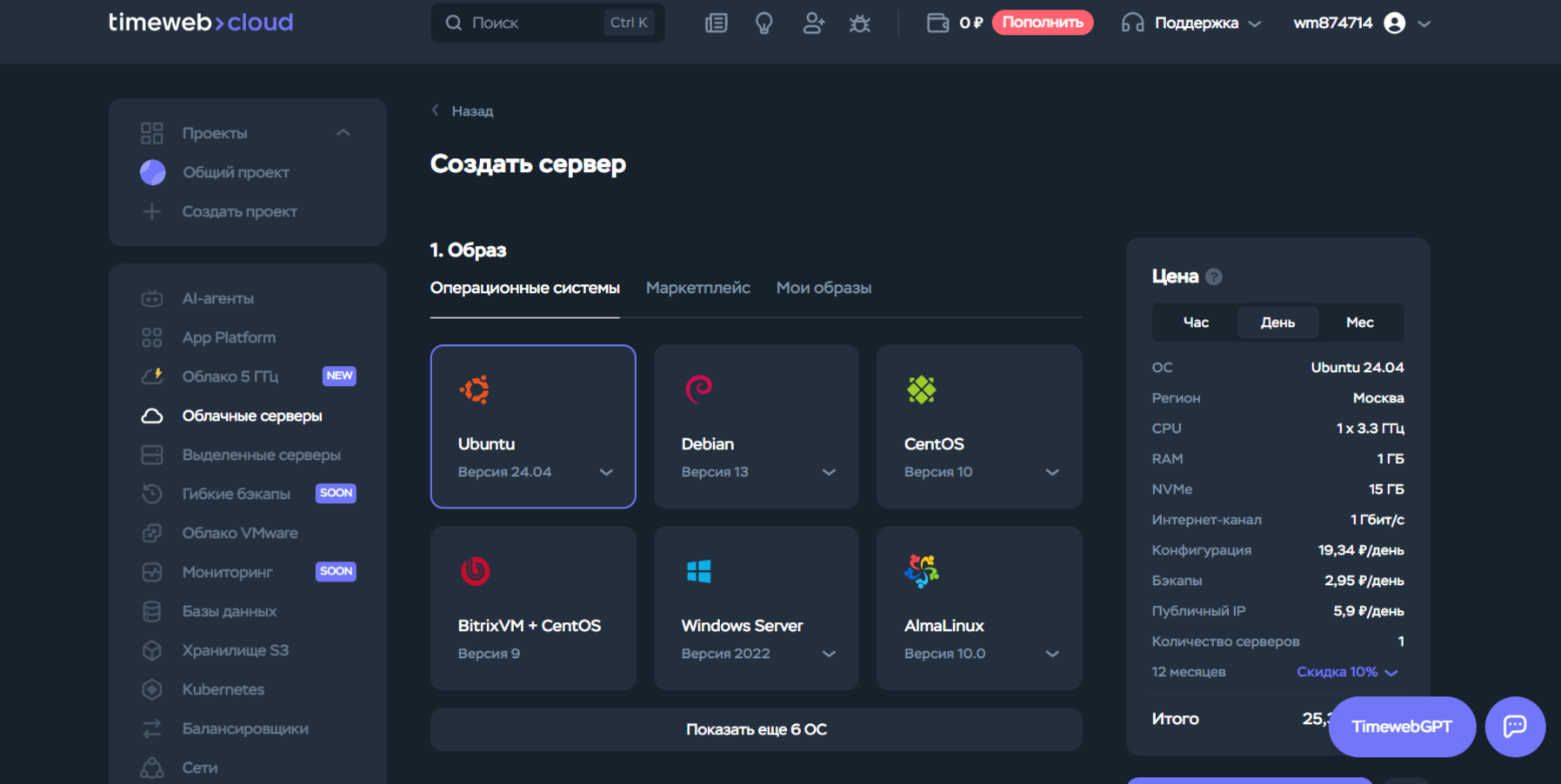
На скриншоте видно базовую конфигурацию:
- ОС: Ubuntu 24.04;
- регион: Москва;
- CPU: 1 vCPU;
- RAM: 1 ГБ;
- диск: 15 ГБ NVMe.
Это нормальная стартовая конфигурация для первого бота. Не нужно пытаться «перестраховаться» и брать мощный тариф заранее. Если проект вырастет, ресурсы можно увеличить позже.
Что выбирать при создании сервера
На этапе заказа ориентируйтесь на такой чек-лист:
- ОС: Ubuntu 22.04 LTS или Ubuntu 24.04 LTS;
- RAM: от 1 ГБ;
- диск: лучше SSD/NVMe;
- регион: ближе к вашей аудитории или вашей инфраструктуре;
- публичный IP: нужен обязательно;
- резервные копии: можно включить позже, но для боевого проекта это полезно.
Шаг 2. Ждём готовности сервера
После подтверждения заказа сервер начинает разворачиваться. Обычно это занимает от нескольких секунд до пары минут.
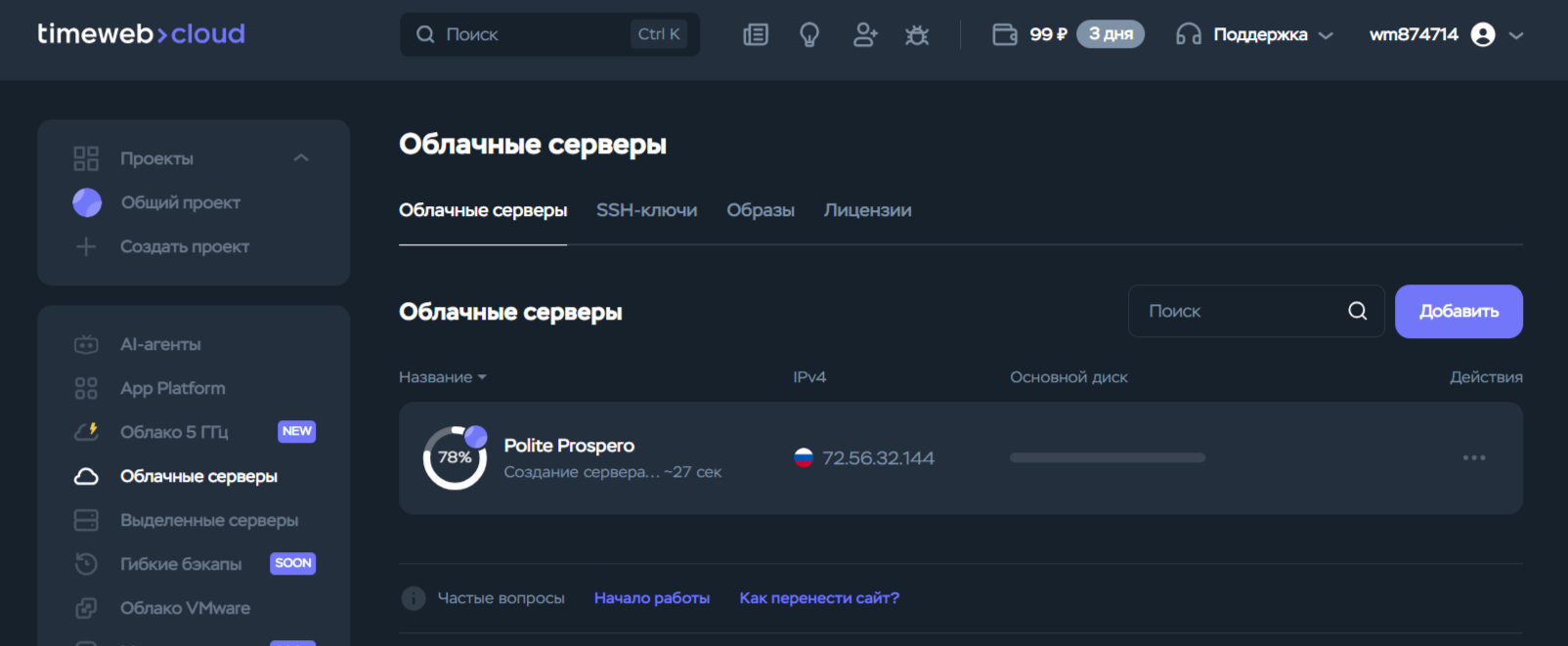
Когда статус изменится на готовый, у сервера появятся основные данные для входа.
Шаг 3. Получаем данные для доступа
После создания VPS вам обычно доступны:
- IPv4-адрес;
- IPv6-адрес;
- строка подключения по SSH;
- логин пользователя;
- пароль
root.
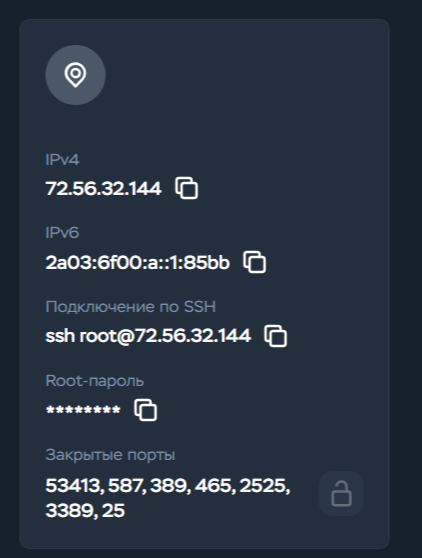
На практике это выглядит так:
- IP-адрес — адрес сервера в интернете;
ssh root@IP— готовая команда для входа;- root-пароль — временный ключ для первого доступа.
Эти данные нельзя хранить в открытых чатах, публичных заметках или передавать без необходимости. Это полный доступ к серверу.
Шаг 4. Подключаемся к серверу
Есть два популярных сценария:
- через обычный терминал и команду
ssh; - через Windows-инструменты вроде WinSCP и PuTTY.
Вариант 1. Через терминал
Если у вас macOS, Linux или Windows Terminal с поддержкой SSH, используйте команду вида:
ssh root@ВАШ_IP
Например:
ssh root@72.56.32.144
При первом подключении система спросит, доверяете ли вы серверу. После подтверждения нужно будет ввести пароль root.
Вариант 2. Через WinSCP
Если вам удобнее Windows-интерфейс, можно использовать WinSCP для SFTP-подключения и запуска терминала.
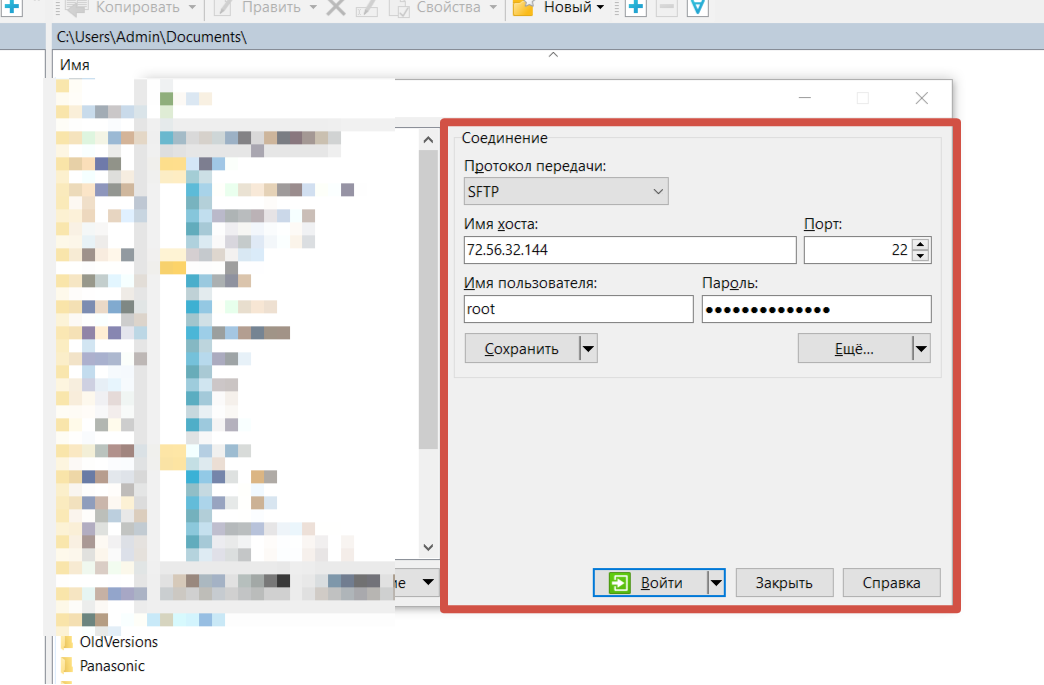
Что ввести:
- протокол:
SFTP; - имя хоста: IP-адрес сервера;
- порт:
22; - имя пользователя:
root; - пароль: root-пароль из панели.
Этот вариант удобен тем, что вы сразу получаете и доступ к файлам, и возможность открыть терминал.
Шаг 5. Проверяем, что мы внутри сервера
Если всё прошло успешно, вы увидите приветствие Ubuntu и приглашение командной строки.
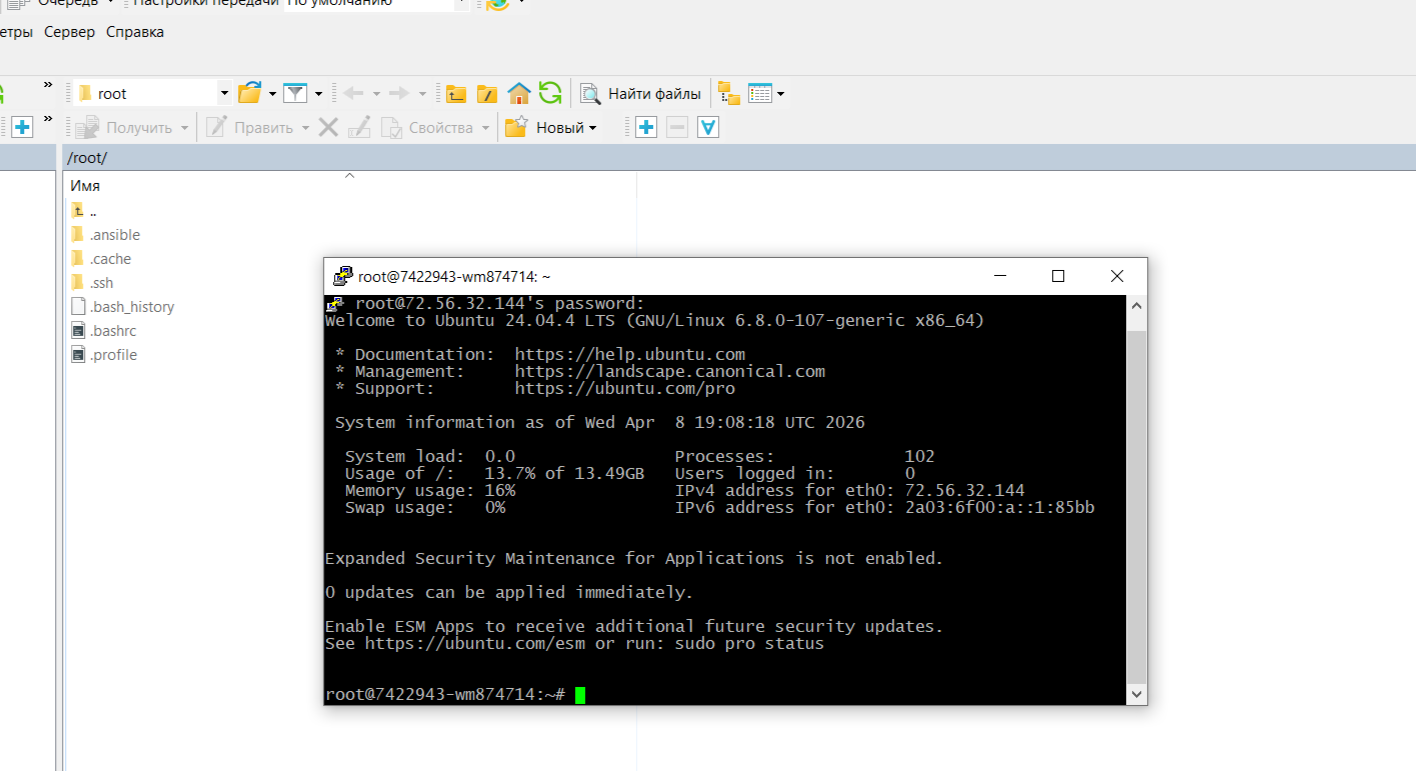
Это означает, что сервер создан правильно, сеть работает, а SSH-доступ активен.
Обычно после входа вы видите:
- версию Ubuntu;
- информацию о системе;
- IP-адреса;
- строку приглашения вроде
root@server-name:~#.
С этого момента вы уже находитесь «внутри» VPS и можете готовить сервер к запуску приложения.
Что делать сразу после первого входа
На этом этапе бот ещё не развернут, но сервер уже готов к базовой подготовке. Теперь нужно привести систему в состояние, в котором можно без боли запускать большинство ботов.
Ниже — стартовый набор команд, который подходит для большого числа проектов на Python, Node.js и смешанных стеков.
1. Обновляем систему
Сначала обновляем список пакетов и устанавливаем последние обновления безопасности:
apt update && apt upgrade -y
Что делает эта команда:
apt update— обновляет список доступных пакетов;apt upgrade -y— ставит свежие версии уже установленных пакетов без лишних вопросов.
Это базовый первый шаг после создания любого нового VPS.
2. Устанавливаем базовый набор утилит
Для работы с большинством ботов и серверных проектов обычно сразу ставят полезный минимум:
apt install -y curl wget git unzip nano htop ca-certificates software-properties-common
Зачем это нужно:
curlиwget— скачивать файлы и проверять HTTP-запросы;git— забирать проект из репозитория;unzip— распаковывать архивы;nano— быстро редактировать конфиги прямо на сервере;htop— смотреть процессы и нагрузку;ca-certificates— корректно работать с HTTPS;software-properties-common— удобно подключать дополнительные репозитории.
Если делать сервер «под бота», это почти всегда полезный базовый набор.
3. Ставим Python и инструменты для Python-ботов
Если бот на Python, чаще всего сразу понадобятся:
apt install -y python3 python3-pip python3-venv
Это даёт:
python3— сам интерпретатор;python3-pip— установку библиотек;python3-venv— виртуальные окружения, чтобы зависимости проекта не смешивались с системными пакетами.
Для большинства VK-ботов, Telegram-ботов и API-сервисов этого достаточно на старте.
4. При необходимости ставим Node.js
Если у вас бот или админка на JavaScript / TypeScript, нужен Node.js. В минимальном виде можно оставить в статье ориентир, что он ставится отдельно под конкретный стек.
Например, если проект точно на Node.js, дальше уже имеет смысл ставить его осознанно под нужную версию, а не «какую попало».
5. Проверяем, что всё установилось
После установки полезно убедиться, что базовые инструменты реально доступны:
python3 --version
pip3 --version
git --version
Если команды отдают версии — сервер уже готов к следующему шагу: созданию пользователя, загрузке проекта и развёртыванию окружения.
6. Что обычно ставят дальше
После этого стандартный путь такой:
- создать отдельного пользователя вместо постоянной работы под
root; - настроить SSH-ключи;
- подготовить папку проекта;
- загрузить код через
git cloneилиscp; - создать виртуальное окружение или установить зависимости;
- настроить автозапуск через
systemd.
То есть после этого этапа у вас уже не просто «пустой VPS», а сервер с базовым набором инструментов для запуска большинства ботов.
Частые вопросы
Какую ОС брать для бота?
Если вы новичок, почти всегда лучший выбор — Ubuntu. Под неё больше всего инструкций, пакетов и примеров деплоя.
Хватит ли 1 ГБ RAM?
Для первого бота — да. Этого обычно достаточно для простого Python-бота, небольшого API и базовых фоновых задач.
Обязательно ли входить именно под root?
Для первого входа — обычно да, потому что провайдер выдаёт именно эти данные. Но дальше правильнее создать отдельного пользователя и не работать постоянно из-под root.
Нужен ли домен уже на этом этапе?
Нет. Для первого запуска VPS и подключения по SSH домен не обязателен. Он понадобится позже, если вы будете поднимать сайт, панель управления, HTTPS-endpoint или Callback API.
WinSCP — это нормально или лучше только терминал?
Для новичка WinSCP — нормальный вариант. Главное, чтобы вы понимали базовую логику: есть IP, есть SSH-доступ, есть сервер, на который вы загружаете файлы и выполняете команды.
Какой сервер нужен для Python-бота?
Минимум: 1 vCPU, 1 ГБ RAM, 10 ГБ SSD. Этого хватает для простого VK-бота на vkbottle, базы SQLite и логов. Если планируется тяжёлая обработка (сотни сообщений в минуту, ML-инференс, парсинг с прокси) — берите 2 ГБ RAM и 2 vCPU.
AlphaVPS подходит для бота?
Да, AlphaVPS — европейский провайдер с дешёвыми тарифами от ~$3/мес. Подходит для VK-бота, если ваша целевая аудитория не критична к латентности (50–80 мс до Москвы). Для коммерческих ботов с упором на скорость отклика лучше брать российский хостинг — Timeweb Cloud, Beget, Selectel.
Где лучше арендовать VPS для VK-бота — в России или за рубежом?
Для бота, обслуживающего пользователей из России, российский VPS даёт меньшую задержку до VK API (~10 мс vs 50+ мс). Для тестов, разработки и бесплатных проектов подходит и зарубежный хостинг — AlphaVPS, Hetzner, Contabo.
Сколько стоит сервер для бота в месяц?
В России: Timeweb Cloud от 150 руб/мес, Beget VPS от 200 руб/мес, Selectel от 300 руб/мес. За рубежом: AlphaVPS от $3/мес, Hetzner от €3.79/мес. Для большинства Python-ботов хватает минимального тарифа.
Можно ли запустить бота на бесплатном хостинге?
Можно, но с ограничениями. Бесплатные тарифы (Oracle Cloud Free Tier, Google Cloud Run free) подходят для тестов, но непредсказуемы по латентности и могут отключиться при превышении лимитов. Для коммерческого бота лучше платный VPS — это критично для стабильности.
Что читать дальше
Следующий шаг — развернуть бота на готовом сервере:
- Деплой VK-бота на сервер: systemd, nginx и работа 24/7 — шаг 2 цепочки
- Бот записи на услуги ВКонтакте: FSM, слоты и панель администратора — шаг 3: рабочий бот на этот сервер
Другие материалы:
Итог: что у вас уже есть после этой статьи
Если пройти шаги из этого гайда, то на выходе вы получаете не «абстрактный сервер в облаке», а готовую стартовую инфраструктуру:
- выбран понятный VPS-тариф без переплаты;
- создан сервер на Ubuntu;
- получены IP, SSH-доступ и root-пароль;
- выполнен первый вход на сервер;
- обновлена система;
- установлен базовый набор инструментов для запуска ботов.
Именно это и есть правильная точка старта. Не деплой «вслепую», не попытка запускать проект на домашнем ноутбуке, а нормальная подготовленная среда, с которой уже можно идти в боевой запуск.
Следующий шаг: превратить VPS в рабочую машину для бота
После этой статьи сервер уже существует, но сам бот ещё не запущен в проде. Дальше начинается следующий уровень:
- создать отдельного пользователя;
- загрузить код проекта;
- настроить
.env; - установить зависимости;
- поднять автозапуск через
systemd; - проверить, что бот стартует после перезагрузки и не падает при сбоях.
Это уже разобрано в следующем материале: Деплой VK-бота на сервер: systemd, nginx и работа 24/7.
Если читать статьи по порядку, получается понятная цепочка:
- сначала вы создаёте и подготавливаете VPS;
- потом загружаете на него код бота;
- затем переводите проект в постоянную работу 24/7.
Нужен запуск под ключ?
Если вы не хотите разбираться в выборе VPS, доступах, SSH и первом деплое самостоятельно — можно сразу перейти к разработке и запуску бота под ключ.
Комментарии
Загрузка...